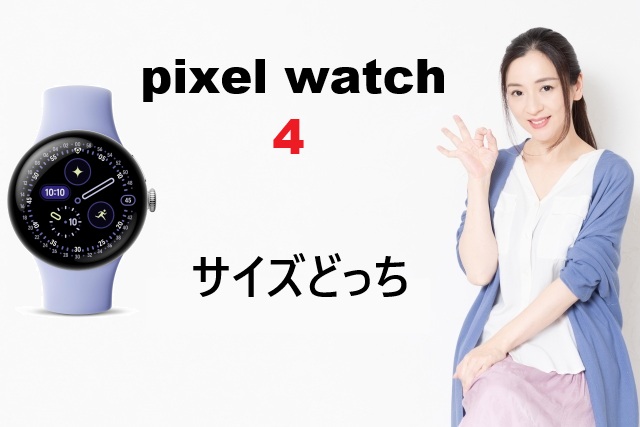
「「腕だけで改札を通りたい」
スマートウォッチを買う理由として、これを挙げる方は本当に多いです。 かくいう私も、かつてAndroidスマホのモバイルSuicaに慣れてから、 「次はウォッチで改札を通れるやつにしたい」と思っていた一人でした。
ただ、いざPixel Watch 4を買って設定しようとすると――
「SuicaがWalletに表示されない」
「追加しようとしたらエラーが出た」
という落とし穴が待っていました。 SNSでも同じ悩みを抱えるユーザーが相次いでいます。
この記事では、Pixel Watch 4のSuica対応状況・設定手順・よくあるエラーの対処法を、 実際に使ってみた経験をもとに包み隠さずお伝えします。 「買って後悔したくない」という方にこそ読んでほしい内容です。
👇 まず現物を確認したい方はこちら(日本正規品)
📌 「日本版かどうか」が最重要。理由は後述します
Pixel Watch 4はSuica・PASMOに対応している【結論】
結論からお伝えします。Pixel Watch 4は、日本国内販売モデルであれば、SuicaとPASMOの両方に対応しています。
Googleウォレットの公式ヘルプでも、Pixel Watch 4はFeliCa対応のWear OSスマートウォッチとして明記されており、SuicaとPASMOが利用可能と案内されています。
対応している電子マネーをまとめると以下のとおりです。
| 電子マネー | 対応 | 備考 |
|---|---|---|
| モバイルSuica | ✅ | 定期券は非対応(チャージのみ) |
| モバイルPASMO | ✅ | PASMO定期券は利用・更新可能 |
| iD | ✅ | Google Wallet経由 |
| QUICPay | ✅ | Google Wallet経由 |
| Visaタッチ決済 | ✅ | Wear OS 2以降 |
| Suica定期券 | ❌ | ウォッチへの移行は非対応 |
注意すべき落とし穴:Suicaの定期券はウォッチに移行できません。
現在のところ、有効期間中・期限切れを問わず、Suica定期券のウォッチへの移行は非対応です(Googleウォレット公式ヘルプより)。定期券ユーザーの方はPASMOへの切り替えをご検討ください。
👇 Pixel Watch 4(日本正規品)の最新価格を確認する
📌 Suica+健康管理+心電図、これ一台に全部入ってます
Pixel Watch 4のスペック・価格まとめ
| 項目 | 41mmモデル | 45mmモデル |
|---|---|---|
| 価格(参考) | 52,800円〜 | 59,800円〜 |
| ディスプレイ | AMOLED | AMOLED |
| バッテリー | 約40時間 | 約40時間 |
| 防水性能 | 5ATM | 5ATM |
| 電子マネー | Suica/PASMO/iD/QUICPay/Visa | 同左 |
| 心電図 | ✅(日本版で解禁) | ✅ |
| 発売日 | 2025年10月9日 | 同左 |
| OS | Wear OS 6 | 同左 |
価格は市場変動があるため、購入時に必ず最新価格をご確認ください。
Pixel Watch 4でSuicaを設定する手順【ステップ別】
■ 既存のモバイルSuicaをウォッチに移行する場合
これが最もスムーズなパターンです。
スマホ側で「カードを預ける(機種変更)」を完了させてから、ウォッチ側で受け取る流れになります。
- スマホのモバイルSuicaアプリを開く
- 「カードを預ける(機種変更)」→「はい」→「預ける」をタップ
- 「カードを預けました」と表示されたら完了
- スマホのWatchアプリ→「Google」→「Googleウォレット」を開く
- 「新しいカードを追加」→「Suica」→既存カードを選択
- 「スマートウォッチで公共交通機関を利用できるようになりました」と表示されれば設定完了です
ポイント: 残高はそのまま引き継がれます。移行後はスマホ側のSuicaが無効になるためご注意ください。注意。
■ 新規にSuicaを発行する場合
こちらはGoogleアカウントの設定状態によって成否が分かれます。
- Suica発行履歴がないGoogleアカウントの場合 → 比較的スムーズに新規発行できます
- すでにモバイルSuicaを利用したことのあるアカウントの場合 → エラー(RESULT_ERROR_8K062)が出ることがあります
エラーが出た場合は、おサイフケータイアプリでSuicaの「機種変更手続き(預け入れ)」を行ってから再試行するのが有効です。
よくあるエラーと対処法
❶「SuicaがWalletに表示されない」
原因として多いのが、Googleアカウントの地域設定が「日本」以外になっているケースです。
SuicaとPASMOは日本国内のサービスのため、アカウントの地域が海外設定だとリストに表示されません。
→ スマホの設定からGoogleアカウントの国・地域を「日本」に変更して再試行してください。
❷「ぐるぐるループして移行できない」
Pixel Watch 3→4への乗り換え時にこの症状が出るケースがあります。
ウォッチ上のガイダンスに従っても失敗する場合は、古いウォッチのGoogleウォレットからSuicaを削除(サーバー退避)させてから、新しいPixel Watch 4のWalletで「追加」を行うと解決することが多いです。
❸「PASMOが選択肢に出てこない」
→ スマホ・ウォッチどちらのGoogleアカウント地域設定もご確認ください。また、PASMOアプリのインストールと連携状態もチェックしてみてください。
【正直なデメリット】買う前に知っておいてほしいこと
正直にお伝えします。Pixel Watch 4のSuica機能には、いくつか制限があります。
- Suica定期券は非対応(通勤定期をウォッチで使いたい場合はPASMOへの切り替えが必要です)
- 設定の複雑さ:複数アプリ(SuicaアプリWalletアプリ・おサイフケータイアプリ)が連動するため、初期設定でつまずく方が多いです
- ウォッチ1台にSuicaは1枚のみ登録可能です(JR東日本公式FAQより)
- 並行輸入品(海外版)はFeliCaが非搭載の可能性があり、Suicaが使えないリスクがあります
特に最後の点は強調しておきたいポイントです。必ず「日本国内正規品」をご購入ください。
AmazonやRakutenの価格が著しく安い場合は、並行輸入品や海外版の可能性が高いです。
公式ストアや大手キャリアからのご購入を強くおすすめします。版の可能性が高い。
公式ストアや大手キャリアからの購入を強く推奨する。
👇 安心の日本正規品はこちらで確認を
📌 並行輸入品との「価格差の理由」、一度確認してみてください
Pixel Watch 4の健康機能について
Pixel Watch 4には、Suica以外にも注目すべき機能が多数搭載されています。
- 心電図(ECG):日本版でついに解禁。不整脈の早期発見に役立つ可能性があるとして注目されています
- 心拍数・血中酸素・睡眠トラッキング:いずれも搭載しています
- Fitbit Premiumとの連携:ワークアウト記録・パーソナルコーチ機能が利用できます
【重要な注意事項】
心電図・血中酸素・心拍数などの計測値は、医療機器による診断結果ではありません。これらは日常的な健康管理の参考値であり、医療診断・治療の代替にはなりません。体調に異変を感じた場合は、必ず医療機関を受診してください(2か所目の注意表示)。にはなりません。体調に異変を感じた場合は、必ず医療機関を受診してください(2か所目の注意表示)。
Apple Watch・Galaxy Watchとの比較
| 項目 | Pixel Watch 4 | Apple Watch S11 | Galaxy Watch 8 |
|---|---|---|---|
| 対応OS | Android専用 | iPhone専用 | Android/iPhone両対応 |
| Suica対応 | ✅(日本版) | ✅ | ✅(日本版) |
| 参考価格 | 52,800円〜 | 69,800円〜 | 市場価格参照 |
| 心電図(日本) | ✅ | ✅ | ✅ |
| FeliCa(並行輸入) | ❌リスクあり | ❌リスクあり | ❌リスクあり |
AndroidユーザーがSuicaを使いたい場合、Pixel Watch 4は最もGoogleエコシステムと親和性が高い選択肢です。
iPhoneユーザーには対応していないためご注意ください(Apple Watch一択になります)。
FAQ:よくある疑問に答える
Q. iPhoneとPixel Watch 4を組み合わせて使えますか?
A. Pixel Watch 4はAndroid専用です。iPhoneとのペアリングには対応していません。
Q. Suicaのオートチャージは使えますか?
A. ウォッチ側からオートチャージの新規設定はできませんが、スマホ側でビューカード等でオートチャージを設定済みのSuicaをウォッチに移行した場合は、引き続き使える場合があります。設定変更はスマホ側から行う必要があります。
Q. スマホなしで改札を通れますか?
A. 一度設定が完了すれば、スマホを持ち歩かなくてもウォッチ単体で改札をタッチして通ることができます。
Q. 並行輸入品でもSuicaは使えますか?
A. 使用できないリスクが非常に高いです。Suica・PASMOに対応するにはFeliCaチップ搭載の日本向けモデルが必要であり、並行輸入品は地域設定やFeliCa非搭載により対応外となる場合があります。
Q. ウォッチを初期化したらSuicaはどうなりますか?
A. 必ず事前にSuicaをサーバーに「預け入れ(機種変更手続き)」してから初期化してください。手続き前に初期化すると、再設定が複雑になります。
👇 疑問が解決したら、ぜひ現物を確認してみよう
📌 カラー・サイズ・最新価格を一度チェックしてみてください
まとめ:Pixel Watch 4のSuicaは「日本正規品なら使える」
ここまでお読みいただいた方なら、もうおわかりいただけたと思います。
Pixel Watch 4でSuicaを使う条件はシンプルです。
- 日本国内正規品を買う(並行輸入品は不可)
- 定期券はPASMOを使う(Suica定期券は非対応)
- 設定はスマホのWatchアプリ経由で行う(初回は余裕を持って)
私が最初に設定でつまずいたのは、古いウォッチからのSuica移行がうまくいかなかったからです。ガイダンスに従うだけでは解決しないことがあります。ただ、手順を正しく踏めば、腕だけで改札を通る便利さは本物です。
「毎日の通勤で財布もスマホも出したくない」という方には、Pixel Watch 4は今のAndroidウォッチの中で最も完成度の高い一台だと感じています。
👇 日本正規品・最新価格はこちら
📌 在庫状況・価格は変動します。気になったら今すぐ確認を
※本記事の価格・スペック・対応状況は参考情報です。最新情報は各公式サイトにてご確認ください。
※健康計測機能は医療機器ではありません。診断・治療の代替にはなりません。